


Video & TV SideViewプレーヤープラグイン
2.6653.00 レビュー
アプリの仕様
- バージョン
- 3.8.0
- 更新日
- ライセンス
- ¥500
- ダウンロード数
- 100,000+
- デベロッパー
- Sony Corporation
- カテゴリ
- 動画プレーヤー&エディタ
- プラットフォーム
- Android
スクリーンショット
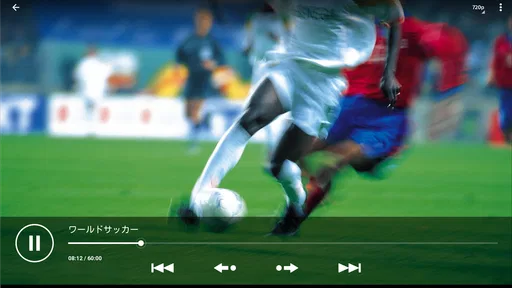
 分析者 AppCompare
Video & TV SideViewプレーヤープラグインは、Sony Corporationの動画プレーヤー・編集カテゴリーのアプリです。名前から単体の動画再生アプリを想像しやすいのですが、実際にはVideo & TV SideViewで番組を見るために使われてきた補助的なプラグインです。私は最初、これだけで番組を探したり再生したりするものだと思っていましたが、役割を理解してからは、必要な人と不要な人がかなりはっきり分かれるアプリだと感じました。
まず大切なのは、現在のVideo & TV SideView本体アプリでは、バージョン7.1.0以降このプラグインが不要になっている点です。つまり、これから初めて使う人が、動画を見るために必ず追加インストールするアプリではありません。それでもストアに表示され、価格は¥500となっているため、目的を確認せずに入れると「何をするアプリなのか分からない」となりやすいです。
最初に知っておきたい役割と、期待できること
このアプリの中心的な役割は、Video & TV SideViewで番組視聴を行うための再生用プラグインです。単独で動画サービスを探すタイプでも、スマートフォン内の動画を整理する一般的なプレーヤーでもありません。テレビ番組を中心にSideViewを使っていた人にとって、視聴機能を支える部品という位置づけです。
そのため、インストール後にアプリのアイコンを開いて、すぐ動画一覧が現れることを期待すると戸惑います。私なら、まずVideo & TV SideView本体を使う予定があるかを確認します。本体を使わないなら、このプラグインだけを入れても目的は達成しにくいからです。
一方で、古い構成のSideView環境を使っている人にとっては、再生に必要なものとして案内される場合があります。番組を選んだあとに再生部分だけが動かない、あるいはプラグインの導入を求められる、といった流れで存在を知る人もいるでしょう。その場合は、プラグイン単体の評価よりも、本体アプリとの組み合わせで考えるのが自然です。
ストア上では平均2.6という評価で、評価数は「1.7K」と表示されています。この数字だけで品質を決めつけるのはおすすめしません。補助アプリは、対応する本体や端末環境が合っているかどうかで、使い心地が大きく変わるからです。ただ、初めての人が何も考えずに購入するタイプではない、という注意材料にはなります。
年齢区分は3歳以上で、対応OSはAndroid 6.0以上です。対応条件を満たしていても、本体アプリ側の状態が重要になります。OSが対応しているから単独で便利に使える、という意味ではありません。ここを先に理解しておくと、インストール後に画面が少ないことや、単独起動でできることが限られていることに驚かずに済みます。
選ぶ前に読んでおきたい記事

Tile Explorerは中断や通信断からどこまで戻れるか

Uber Eatsの価値は料理選びから「待ち時間の見える化」へ

テレビのリモコンが見つからない夜に、スマホが頼れる一台になる理由

8 Ball Poolへ移る価値はあるか 狙いと手球の位置を読む対戦の魅力

Family Spaceの位置共有は、家族の連絡をどう穏やかにするか

キャンディークラッシュは失敗しても戻れるか あと一手の判断と中断時の注意点
このアプリを選ぶ前に確認したい人
最初に向いているのは、Sonyのテレビ視聴環境をSideView中心で使っており、番組再生の途中で専用プラグインを求められた人です。家族が設定した端末を引き継いだ場合も、アプリの役割を理解すれば、むやみに削除したり別の動画プレーヤーを探したりせずに済みます。
反対に、YouTubeや配信サービスを見るだけの人、スマートフォンで撮影した動画を再生したい人、端末内のファイルを細かく管理したい人には、通常の動画プレーヤーのほうが合っています。このプラグインを入れても、そうした用途向けのライブラリや編集機能が増えるわけではありません。
また、現在のSideView本体がすでに新しいバージョンで動作しているなら、追加購入する理由は薄いです。公式の案内でも、本体アプリのバージョン7.1.0以降はこのプラグインが不要とされています。ここは最初に確認すべきポイントで、古い情報を見て購入するより、本体のバージョンを確認してから判断するほうが安全です。
インストールから最初の視聴まで
導入前にまず見たいのは、プラグインそのものの画面より、今使っているVideo & TV SideViewのバージョンと再生時の案内です。私は本体から必要だと示された場合に限って追加する考え方が、目的と費用を取り違えにくいと思います。次は、実際に使い始めるときの確認順をたどります。
最初の設定で迷わないための順番
私なら、いきなりプラグインを購入するのではなく、まずVideo & TV SideView本体を開きます。普段どおり番組を選び、再生まで進めるかを確かめます。そこで再生できるなら、このプラグインを追加する必要はありません。再生時に専用コンポーネントを求められたときだけ、表示された案内と現在の本体バージョンを照らし合わせます。
この順番には実用的な意味があります。プラグインだけを先に入れると、何が改善されたのか判断しにくいからです。本体、番組選択、再生という流れを先に確認しておけば、問題がプラグインにあるのか、本体アプリや視聴環境にあるのかを切り分けやすくなります。
インストール後も、プラグインを単独で操作するより、SideView本体から番組を選ぶのが基本です。ホーム画面に分かりやすい再生ボタンが増えるタイプではないため、起動して何も起きないと感じても、すぐに失敗と判断しないでください。まず本体へ戻り、同じ番組を再生する手順を試します。
ここでの現実的なコツは、最初の確認に短い番組や見逃しても困らない内容を選ぶことです。いきなり大切な録画や家族で見たい番組を使うと、再生できないときに原因を探しながら時間を失います。最初は「番組を選ぶ」「再生を始める」「音声と映像を確認する」という三段階だけを試すと、導入の成否が分かりやすくなります。
最初に成功したと判断できる場面
このアプリでの最初の成功は、プラグインの画面を眺めることではなく、SideView本体で選んだ番組が実際に再生されることです。再生が始まり、映像と音声が出て、途中で本体へ戻ってしまわなければ、目的は達成できています。補助アプリなので、目立つ機能を使いこなすより、裏側で役割を果たしているかを見るべきです。
私はこのタイプのアプリでは、最初の一回を確認したあとに設定を増やしすぎないようにしています。何か問題が起きたとき、複数の項目を同時に変更すると、どの操作が効いたのか分からなくなるからです。まず標準の再生手順で成功させ、その後に必要な部分だけ見直すほうが、初心者には安心です。
もう一つの具体的な使い方は、家族が普段使っている端末で再生確認をすることです。自分の端末だけで試すと、アプリの問題なのか、端末固有の状態なのか判断しにくい場合があります。同じSideViewの流れで別の端末でも確認できれば、原因の範囲を狭められます。ただし、プラグインを入れれば必ず複数端末で同じように動く、と考えないことが大切です。
「入れたのに何も変わらない」ときの見方
最も起こりやすい混乱は、インストール後に新しい動画一覧や編集画面が出てこないことです。しかし、このアプリは一般的な動画編集ツールではなく、SideViewで番組を視聴するためのプラグインです。単独で見える変化が少ないのは、役割から考えると不自然ではありません。
次に確認したいのは、本体アプリのバージョンです。新しいSideViewではプラグインが不要になっているため、入れても機能が追加されないことがあります。この場合、インストールが失敗したというより、現在の本体が別の構成で動いている可能性を考えるべきです。不要なものを残したくない人は、本体の案内に従って扱いを決めるとよいでしょう。
逆に、古い環境で再生できない場合は、プラグインだけを何度も入れ直す前に、SideView本体を起点に確認します。番組選択までは進めるのか、再生開始時だけ止まるのか、プラグインの案内が表示されるのかを分けて見ると、状況が整理できます。これは地味ですが、補助アプリのトラブルでは特に効果的な切り分けです。
一般的な動画プレーヤーとの違い
VLCのような汎用プレーヤーや、端末の標準ギャラリーにある再生機能と比べると、このプラグインの目的はかなり限定されています。汎用プレーヤーはさまざまな動画ファイルを開くことを重視しますが、こちらはSideViewで番組を見るための連携を重視します。スマートフォン内の動画を再生したい人が選ぶものではありません。
配信サービスの公式アプリとも役割が違います。配信アプリは作品検索やおすすめ表示、アカウント管理などが中心ですが、このプラグインはそうした入口を提供しません。テレビ番組をSideViewから選ぶ環境がある人には意味がありますが、配信サービスだけを使う人には、価格を含めてメリットを感じにくいでしょう。
この違いは、機能が少ないというより、対象となる作業が狭いということです。私は、特定の本体アプリを支えるプラグインには、汎用性を求めないほうがよいと思っています。ただし、現在の本体側で不要になっている点を考えると、購入前の確認は一般的なプレーヤーより重要です。
使い続ける人が覚えておくと便利な判断
番組視聴が問題なくできているなら、毎回プラグインを意識する必要はありません。再生のたびにプラグインを開くのではなく、SideView本体を入口として使うのが自然です。これにより、アプリの役割を取り違えず、ホーム画面に不要な操作を増やさずに済みます。
一方、再生が突然できなくなったときは、まず本体アプリの更新状態とバージョンを確認します。プラグインを削除してすぐ再インストールするより、現在のSideViewがこのプラグインを必要としている構成なのかを確かめるほうが先です。とくに新しい本体では不要とされているため、古い手順をそのまま繰り返すと、かえって判断を難しくします。
購入を検討している人は、価格が¥500であることも含めて、必要性を具体的に考えてください。SideViewで再生が止まり、導入案内が出ているなら検討する意味があります。しかし、単に動画を再生したいだけなら、無料または端末標準の別プレーヤーで目的を満たせる可能性が高いです。価格の大小より、対応する環境があるかが重要です。
公開日は2014年3月24日で、現在のバージョンは3.8.0です。長く存在してきたアプリですが、古くからあること自体が、現在の利用環境に必ず合うことを意味するわけではありません。私はこの情報を、安心材料というより、導入前に本体との関係を確認する理由として受け止めます。
私なら誰にすすめるか
私がすすめるのは、Video & TV SideViewを使っていて、番組再生のためにこのプラグインが必要だと本体側から案内された人です。その条件なら、目的が明確なので、補助アプリとして試す価値があります。最初の一回は、SideViewで番組を選び、再生が最後まで開始されるところまで確認してください。
逆に、初めて動画アプリを探している人にはすすめません。動画ファイルの再生、編集、配信作品の検索を一つで済ませたいなら、別のカテゴリーのアプリを選ぶほうが分かりやすく、導入後の満足度も高いはずです。SideViewを使っていない人にとっては、アプリ名だけで期待する機能と実際の役割がずれやすいからです。
評価は653件のレビューがあり、利用者の反応は一様ではありません。私はこの点も、アプリ単体の良し悪しだけでなく、本体との組み合わせを確認すべき理由だと感じます。プラグインという性格上、同じアプリでも必要な人には役立ち、不要な人には何もしてくれないという差が出ます。
結論として、Video & TV SideViewプレーヤープラグインは、誰にでも便利な動画プレーヤーではありません。Sony Corporationが提供してきたSideView向けの視聴補助として、対応する環境で初めて意味を持つアプリです。まず本体のバージョンを確認し、再生時に必要とされているかを見てください。そこが一致しているなら、余計な機能を求めず、番組を再生するための部品として使うのが一番納得しやすいです。
メリット
- 対応テレビやレコーダーと連携し、スマホで録画番組を視聴できる
- 外出先から録画予約を確認・操作できて便利
- 番組情報を見ながら録画予約を設定しやすい
- ソニー製機器との連携環境では操作がスムーズ
- 動画再生に必要な機能を追加できる専用プラグイン
デメリット
- 対応するソニー製機器がないと機能を十分に活用できない
- 機種やAndroidのバージョンによって動作しない場合がある
- ネットワーク環境によって再生品質や接続の安定性が変わる
- プラグイン単体では利用できず、対応アプリも必要になる
- 録画番組の再生時に通信量やバッテリー消費が増えやすい
Video & TV SideViewプレーヤープラグインに関するよくある質問
Video & TV SideViewプレーヤープラグインとは何ですか?
Video & TV SideViewプレーヤープラグインは、対応するソニー製のテレビやブルーレイレコーダーなどと連携し、モバイル端末で録画番組や放送中の映像を視聴するために使われる追加コンポーネントです。単独で動画サービスを楽しむアプリではなく、Video & TV SideView本体アプリの機能を補完する役割を持っています。利用前に、対象機器とスマートフォンの対応状況を確認してください。
このプラグインだけをインストールすれば動画を視聴できますか?
いいえ、通常はVideo & TV SideView本体アプリと組み合わせて使用します。プラグインだけを起動しても、番組表の確認や機器との接続、録画番組の再生などを完結できるわけではありません。本体アプリをインストールしたうえで、対応するソニー製機器を登録し、同じネットワークへの接続や必要な初期設定を行う必要があります。
どのようなソニー製機器に対応していますか?
対応機器は、テレビやブルーレイディスクレコーダー、ネットワーク機能を備えた一部の録画機器などですが、モデルや発売時期、地域によって異なります。すべてのソニー製品で利用できるとは限らないため、ダウンロード前に公式の対応機種一覧を確認することが大切です。機器のソフトウェアが古い場合は、更新が必要になることもあります。
外出先でも録画番組やテレビ番組を見られますか?
対応機器と契約・設定状況によっては、家庭内のWi-Fiだけでなく外出先から録画番組を視聴できる場合があります。ただし、すべての番組や機器が対象になるわけではなく、著作権保護されたコンテンツ、放送局の制限、通信環境などによって再生できないことがあります。モバイル通信を使う場合は、データ通信量にも注意してください。
再生できない、接続できない場合はどうすればよいですか?
まず、スマートフォンと対応機器が同じWi-Fiネットワークに接続されているか、本体アプリとプラグインが最新状態かを確認してください。機器の電源やネットワークを入れ直し、アプリを再起動すると改善する場合もあります。それでも解決しない場合は、機器の対応条件、地域設定、著作権保護による制限を確認し、公式サポートの案内を参照するのがおすすめです。


